




 Entdecken Sie aktuelle Tech-Themen mit optimierten Serverlösungen
 Brauchen Sie Hilfe? 24 Stunden Live-Chat Support
 Benötigen Sie Hilfe? Klicken Sie hier für weitere Support-Ressourcen!
Software

Supermicro Software-Lizenzschlüssel sind dafür ausgelegt, die Nutzung kostenpflichtiger Funktionen für BMC und Softwaretools zu regeln. Wenn Benutzer lizenzierte Funktionen im BMC freischalten möchten, müssen sie die Software-Lizenzschlüssel in der BMC Firmware aktivieren. Jeder Schlüssel ist eindeutig einem Motherboard zugeordnet, da ein Schlüssel an eine bestimmte BMC MAC-Adresse gebunden ist. Alle Supermicro Software-Lizenzschlüssel sind unbefristet und bleiben über die Lebensdauer der Hardware (Motherboard) gültig.
Format des Software-Lizenzschlüssels
Der Software-Lizenzschlüssel von Supermicro wird in einer Textdatei gespeichert und wie folgt dargestellt:
<License_Key>
Die Methode zur Aktivierung Ihrer Software-Lizenzschlüssel unterscheidet sich je nach Software. Möglicherweise müssen Sie die Lizenzschlüsseldatei bearbeiten.
Je nach dem von Ihnen verwendeten Systemtyp müssen Sie entweder auf das alte oder das neue BMC Web zugreifen, um Ihre Software Lizenzschlüssel zu aktivieren. Beachten Sie, dass SFT-OOB-LIC der einzige Lizenzschlüsseltyp ist, den Sie im alten BMC Web aktivieren können. Verwenden Sie SAA, SUM, SSM oder die Redfish API, um SFT-DCMS-SINGLE zu aktivieren.
Altes BMC Web
- Rufen Sie BMC Web auf und melden Sie sich mit Ihren Anmeldedaten an.
- Klicken Sie in der oberen Menüleiste auf Sonstiges.
- Klicken Sie im linken Menü auf Lizenz aktivieren, geben Sie den 24-stelligen SFT-OOB-LIC Schlüssel ein, den Sie von Supermicro erhalten haben, und klicken Sie auf die Schaltfläche Aktivieren.
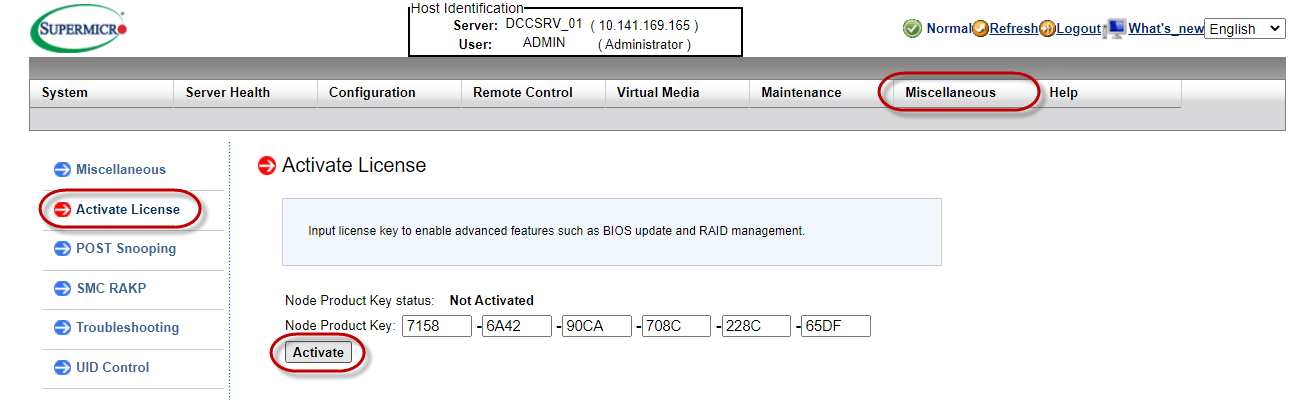
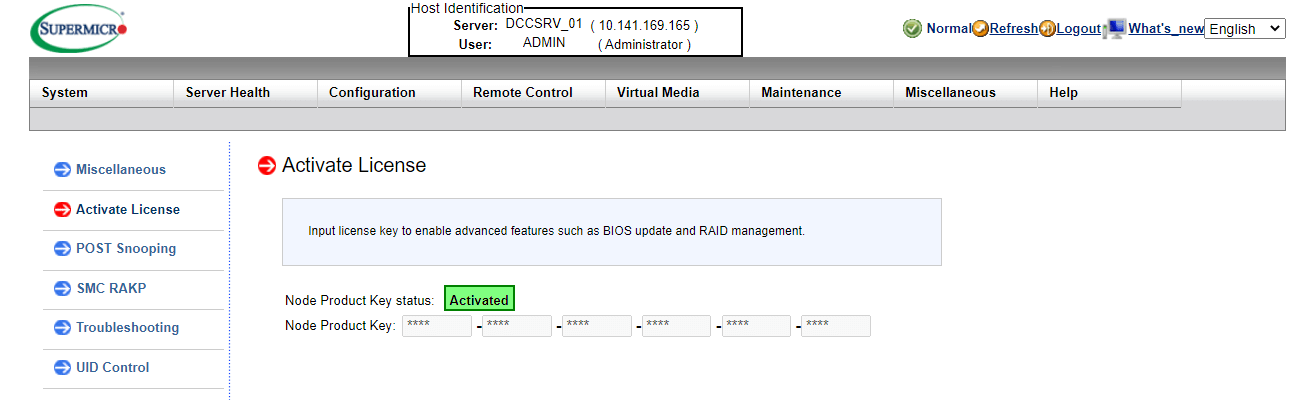
- Der Status des Node Produktschlüssels ändert sich von "Nicht aktiviert" zu "Aktiviert".
Neues BMC Web
- Öffnen Sie die von Supermicro erhaltene Software-Lizenzschlüsseldatei (.txt). Beachten Sie, dass in der Textdatei keine Leerzeichen erlaubt sind.
- Rufen Sie BMC Web auf und melden Sie sich mit Ihren Anmeldedaten an.
- Klicken Sie im linken Menü auf Wartung und wählen Sie Lizenzaktivierung.

- Klicken Sie auf die Schaltfläche Datei auswählen, wählen Sie die Textdatei mit dem Lizenzschlüssel von Supermicro aus, und klicken Sie auf die Schaltfläche Hochladen.

- Bei erfolgreicher Aktivierung erscheint die Meldung "Erfolg" und Sie finden den SKU Namen des Lizenzschlüssels im Feld Node Produktschlüssel Status.
Wenn Sie einen Formatfehler erhalten, überprüfen Sie bitte die Textdatei und sehen Sie nach, ob Leerzeichen vorhanden sind oder ob eine MAC-Adresse nicht gelöscht wurde.
Diese Version von SAA ist nur für die Verwendung auf Systemen der Generation 12 und neuer vorgesehen. Details zu Installation und Nutzung entnehmen Sie bitte dem SAA User’s Guide.
Einzel-Node
Für die Aktivierung des Lizenzschlüssels eines einzelnen Node können Sie zwischen einer In-Band und einer Out-of-Band Aktivierung wählen.
-
In-Band Aktivierung (ausgeführt auf dem lokalen Betriebssystem):
Öffnen Sie eine Eingabeaufforderung und führen Sie den Befehl aus:
# saa -c ActivateProductKey --key <License_Key>Beispiel:C:\ saa_1.5.0_Win_x86_64> saa.exe -c ActivateProductKey –-key AAYAAAAAAAAAAAAAAAAAAGSw1zjcokBJrE1va2uIhi1umjMFAUZVqBuP06oZmZkT4y1pOvSYXDuMbJ8S27SyrA8A3S7XgblZeEYbrUF+JzAg6SSAgN6TxAwc8QZS5rIqi7oDARAjJkxMJJKHwYcHiCW1/pSeclAMquDl/g0mTWNxYeG01mGsrtclIKIm3tvN8i6/zpEeV6jfE7AUOAAunFOVWt/OMcD+iTiY7pN3HhQ39cS3t7dBYoWv/a1sPjtlCelA0iLjoXi8TCbqVCxpVv4QQRI7Qv2wH4hNcl5dwndiMkamCYDwU4P7DlN/v+++bAgQ1N0hE/zwLqnxchD+iw== -
Out-of-Band Aktivierung:
Öffnen Sie eine Eingabeaufforderung und führen Sie den Befehl aus:
# saa -i <BMC_IP_address> -u <Username> -p <Password> -c ActivateProductKey --key <License_Key>Beispiel:C:\ saa_1.5.0_Win_x86_64> saa.exe -i 172.16.104.224 -u ADMIN -p ADMIN -c ActivateProductKey –-key AAYAAAAAAAAAAAAAAAAAAGSw1zjcokBJrE1va2uIhi1umjMFAUZVqBuP06oZmZkT4y1pOvSYXDuMbJ8S27SyrA8A3S7XgblZeEYbrUF+JzAg6SSAgN6TxAwc8QZS5rIqi7oDARAjJkxMJJKHwYcHiCW1/pSeclAMquDl/g0mTWNxYeG01mGsrtclIKIm3tvN8i6/zpEeV6jfE7AUOAAunFOVWt/OMcD+iTiY7pN3HhQ39cS3t7dBYoWv/a1sPjtlCelA0iLjoXi8TCbqVCxpVv4QQRI7Qv2wH4hNcl5dwndiMkamCYDwU4P7DlN/v+++bAgQ1N0hE/zwLqnxchD+iw==
Hinweis: Wenn der von Supermicro gekaufte und erhaltene Software Lizenzschlüssel im JSON Format vorliegt, fügen Sie zwei einfache Anführungszeichen vor und nach dem Schlüssel für die Aktivierung ein. Siehe das folgende Beispiel.
# ./saa -c ActivateProductKey --key '{"ProductKey":{"Node":{"LicenseID":"1","LicenseName":"SFT-OOB-LIC","CreateDate":"20200409"},"Signature":"eTFoW1COvxznAnJtet+XeOceIdOjPPhNhOxjIJ03tqCXRZoqxFo73BShTI/yEW5Ljp7Q7NHBbSdFpDGxx89NoWm1NoFIGGfcuqf7ir0w4HXMarcG2WfXS6reLlL3KlQxpy2Djuej3oTQczKV4uW3CVzWYT+bjgMfyk/JV3lTF2CIVxsr4Eqytg0PUC4TR7J20AZOLyA++cyijRN2PbFacybngsfi/SvAha77XWvbTE4HA8IWSmh74IBX56dKu4CbuBmnRGnKOGVVfe8vX1glVFA5ovFuzMc1ENAewFn8qJ/abVLsp1lbvh9XAQTky0J8g2VRfZOK+BfIvWaABE6eVw=="}}'
Mehrere Nodes
Die Aktivierung von Lizenzschlüsseln für mehrere Knoten kann nur über Out‑of‑Band Aktivierung erfolgen.
Bereiten Sie zur Aktivierung mehrerer Knoten zwei Textdateien vor und führen dann einen einzigen SAA Befehl aus.
- Zugangsdatendatei erstellen
Erstellen Sie eine Textdatei (z. B. List.txt), welche die Verbindungsinformationen für jede Ziel‑BMC enthält. Jede Zeile muss die BMC IP‑Adresse, den Benutzernamen und das Passwort, durch einzelne Leerzeichen getrennt, in dieser Reihenfolge enthalten:
<BMC_IP_address> <BMC_username> <BMC_password>
Beispiel (List.txt):
- Lizenzschlüsseldatei vorbereiten
Bereiten Sie die Lizenzschlüsseldatei vor (z. B. License.txt), die Sie von Supermicro erhalten haben. Jede Zeile muss einen Eintrag im folgenden Format enthalten:
<BMC_MAC_address>; <License_Key>
Beispiel (License.txt):
- Den Aktivierungsbefehl ausführen
Öffnen Sie eine Eingabeaufforderung und führen Sie den folgenden Befehl aus:#saa -l <Credential_File> -c ActivateProductKey --key_file <License_File>Beispiel:C:\ saa_1.5.0_Win_x86_64> saa.exe -l List.txt -c ActivateProductKey –-key_file License.txtNach dem Abschluss des Befehls abgeschlossen ist, zeigt SAA einen zusammenfassenden Bericht mit dem Ausführungsstatus für jeden Knoten an. Der Status SUCCESS bedeutet, dass der Lizenzschlüssel auf diesem Knoten erfolgreich aktiviert wurde.

Hinweis:
Diese Version von SUM ist für Systeme der Generation 13 und älter ausgelegt. Systeme der Generation 14 und neuer werden nicht unterstützt. Details zu Installation und Nutzung entnehmen Sie bitte dem SUM User’s Guide.
Einzel-Node
Für die Aktivierung des Lizenzschlüssels eines einzelnen Node können Sie zwischen einer In-Band und einer Out-of-Band Aktivierung wählen.
-
In-Band Aktivierung (ausgeführt auf dem lokalen Betriebssystem):
Öffnen Sie eine Eingabeaufforderung und führen Sie den Befehl aus:
# sum -c ActivateProductKey --key <License_Key>Beispiel:C:\ sum_2.7.0_Win_x86_64> sum.exe -c ActivateProductKey –-key AAYAAAAAAAAAAAAAAAAAAGSw1zjcokBJrE1va2uIhi1umjMFAUZVqBuP06oZmZkT4y1pOvSYXDuMbJ8S27SyrA8A3S7XgblZeEYbrUF+JzAg6SSAgN6TxAwc8QZS5rIqi7oDARAjJkxMJJKHwYcHiCW1/pSeclAMquDl/g0mTWNxYeG01mGsrtclIKIm3tvN8i6/zpEeV6jfE7AUOAAunFOVWt/OMcD+iTiY7pN3HhQ39cS3t7dBYoWv/a1sPjtlCelA0iLjoXi8TCbqVCxpVv4QQRI7Qv2wH4hNcl5dwndiMkamCYDwU4P7DlN/v+++bAgQ1N0hE/zwLqnxchD+iw== -
Out-of-Band Aktivierung:
Öffnen Sie eine Eingabeaufforderung und führen Sie den Befehl aus:
# sum -i <BMC_IP_address> -u <Username> -p <Password> -c ActivateProductKey --key <License_Key>Beispiel:C:\ sum_2.7.0_Win_x86_64> sum.exe -i 172.16.104.224 -u ADMIN -p ADMIN -c ActivateProductKey –-key AAYAAAAAAAAAAAAAAAAAAGSw1zjcokBJrE1va2uIhi1umjMFAUZVqBuP06oZmZkT4y1pOvSYXDuMbJ8S27SyrA8A3S7XgblZeEYbrUF+JzAg6SSAgN6TxAwc8QZS5rIqi7oDARAjJkxMJJKHwYcHiCW1/pSeclAMquDl/g0mTWNxYeG01mGsrtclIKIm3tvN8i6/zpEeV6jfE7AUOAAunFOVWt/OMcD+iTiY7pN3HhQ39cS3t7dBYoWv/a1sPjtlCelA0iLjoXi8TCbqVCxpVv4QQRI7Qv2wH4hNcl5dwndiMkamCYDwU4P7DlN/v+++bAgQ1N0hE/zwLqnxchD+iw==
Hinweis: Wenn der von Supermicro gekaufte und erhaltene Software Lizenzschlüssel im JSON Format vorliegt, fügen Sie zwei einfache Anführungszeichen vor und nach dem Schlüssel für die Aktivierung ein. Siehe das folgende Beispiel.
# ./sum -c ActivateProductKey --key '{"ProductKey":{"Node":{"LicenseID":"1","LicenseName":"SFT-OOB-LIC","CreateDate":"20200409"},"Signature":"eTFoW1COvxznAnJtet+XeOceIdOjPPhNhOxjIJ03tqCXRZoqxFo73BShTI/yEW5Ljp7Q7NHBbSdFpDGxx89NoWm1NoFIGGfcuqf7ir0w4HXMarcG2WfXS6reLlL3KlQxpy2Djuej3oTQczKV4uW3CVzWYT+bjgMfyk/JV3lTF2CIVxsr4Eqytg0PUC4TR7J20AZOLyA++cyijRN2PbFacybngsfi/SvAha77XWvbTE4HA8IWSmh74IBX56dKu4CbuBmnRGnKOGVVfe8vX1glVFA5ovFuzMc1ENAewFn8qJ/abVLsp1lbvh9XAQTky0J8g2VRfZOK+BfIvWaABE6eVw=="}}'
Mehrere Nodes
Die Aktivierung von Lizenzschlüsseln für mehrere Knoten kann nur über Out‑of‑Band Aktivierung erfolgen.
Bereiten Sie zur Aktivierung mehrerer Knoten zwei Textdateien vor und führen dann einen einzigen SUM Befehl aus.
- Zugangsdatendatei erstellen
Erstellen Sie eine Textdatei (z. B. List.txt), welche die Verbindungsinformationen für jede Ziel‑BMC enthält. Jede Zeile muss die BMC IP‑Adresse, den Benutzernamen und das Passwort, durch einzelne Leerzeichen getrennt, in dieser Reihenfolge enthalten:
<BMC_IP_address> <BMC_username> <BMC_password>
Beispiel (List.txt):
- 2. Lizenzschlüsseldatei vorbereiten
Bereiten Sie die Lizenzschlüsseldatei vor (z. B. License.txt), die Sie von Supermicro erhalten haben. Jede Zeile muss einen Eintrag im folgenden Format enthalten:
<BMC_MAC_address>; <License_Key>
Beispiel (License.txt):
- Den Aktivierungsbefehl ausführen
Öffnen Sie eine Eingabeaufforderung und führen Sie den folgenden Befehl aus:#sum -l <Credential_File> -c ActivateProductKey --key_file <License_File>Beispiel:C:\ sum_2.7.0_Win_x86_64> sum.exe -l List.txt -c ActivateProductKey –-key_file License.txtNach dem Abschluss des Befehls abgeschlossen ist, zeigt SUM einen zusammenfassenden Bericht mit dem Ausführungsstatus für jeden Knoten an. Der Status SUCCESS bedeutet, dass der Lizenzschlüssel auf diesem Knoten erfolgreich aktiviert wurde.

Hinweis:
Verbinden Sie sich nach der Installation bitte mit SSM Web. Einzelheiten zur Installation und Verwendung finden Sie im SSM Benutzerhandbuch.
- Erstellen Sie eine Textdatei mit den folgenden Informationen über die Nodes: die BMC MAC-Adressen, BMC IP-Adressen und Lizenzschlüssel. Geben Sie sie der Reihe nach ein und trennen Sie sie durch Semikolon:
<BMC_MAC_Address>;<BMC_IP_Address>;<License_Key> - Klicken Sie in der linken Menüleiste auf Administration.

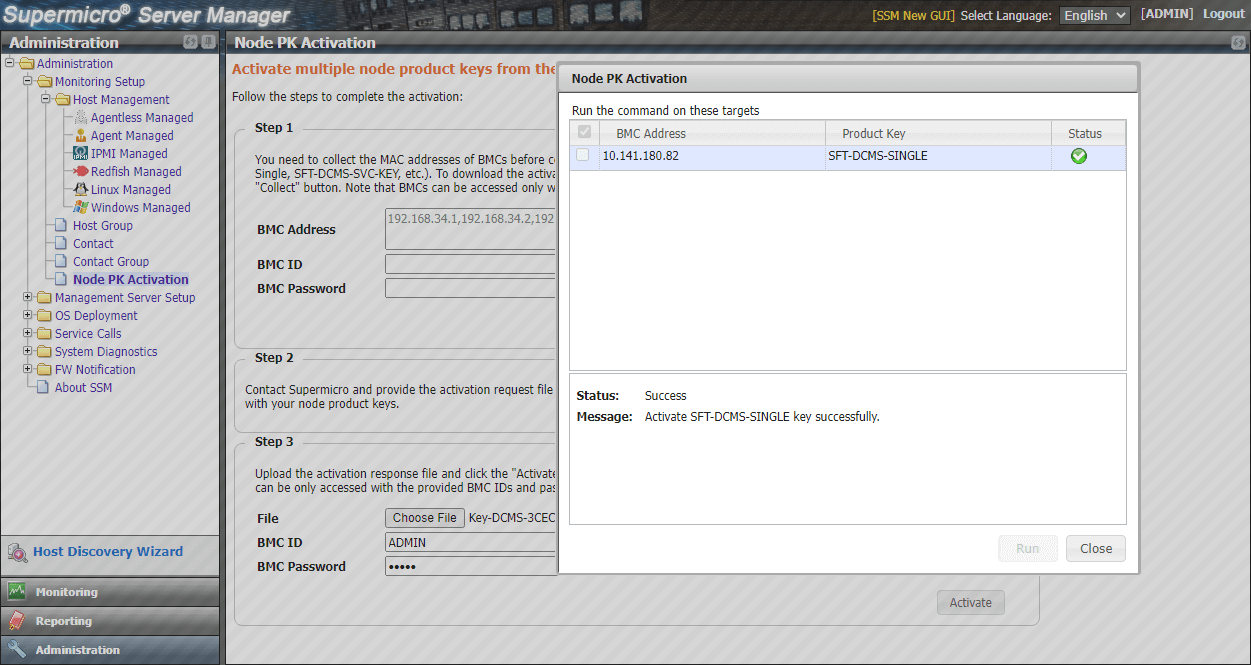
- Erweitern Sie das Überwachungseinrichtung Menü und wählen Sie Node PK Aktivierung.

- Klicken Sie auf Datei auswählen, um die Textdatei hochzuladen. Geben Sie den BMC Benutzernamen und klicken Sie auf die Schaltfläche Aktivieren.

- Das Node PK Aktivierung Fenster wird angezeigt. Klicken Sie auf Ausführen.

- Wenn die Aktivierung erfolgreich war, wird der Status "Erfolg" zusammen mit einem grünen Häkchen angezeigt.
Plattformen der 12. Generation und später unterstützen die Aktivierung von Softwarelizenzen über die Redfish Schnittstelle. Die Redfish API für Lizenzverwaltung hat sich über Firmwareversionen weiterentwickelt und bietet eine vollständige DMTF Konformität.
Prerequisites
- Lizenzschlüssel: Vollständige JSON‑Zeichenkette in Base64 konvertieren
- Externer Zugriff: Zugriff auf die Redfish API der BMC IP per HTTPS
- Werkzeug: REST Client, wie Postman, curl usw.
Verwendung und Beispiel
-
Softwarelizenz aktivieren
Methode: POST
URL: https://<BMC_IP>/redfish/v1/LicenseService/Licenses/
Body (raw -> JSON):
{Postman Beispiel
“LicenseString”:“<Base64-encoded JSON string>”
}
Beispiel für eine erfolgreiche Antwort (Status: 201 Erstellt)
curl Kommandozeilen Beispielcurl -X POST \
https://<BMC_IP>/redfish/v1/LicenseService/Licenses/ \
-u ADMIN:ADMIN \
-H "Content-Type: application/json" \
-d '{
"LicenseString": "<Base64-encoded JSON string>"
}'* Verwenden Sie den Parameter "--insecure", um Prüfungen selbst signierter Zertifikate zu umgehen.
curl -X POST –-insecure ... -
Alle aktivierten Lizenzen abfragen / auflisten
Methode: GET
URL: https://<BMC_IP>/redfish/v1/LicenseService/Licenses/
Postman Beispiel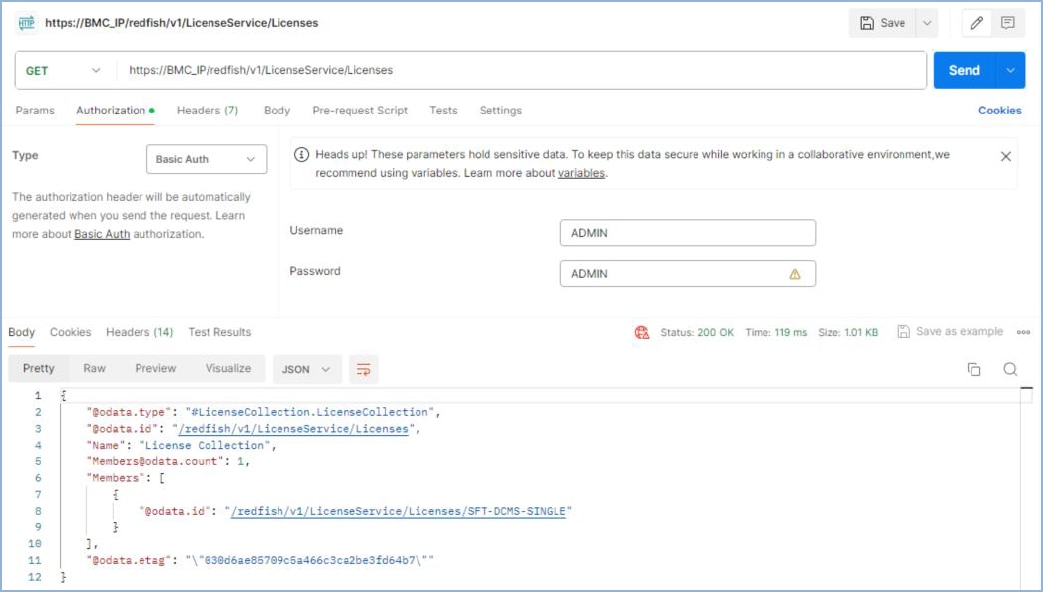
Beispiel für eine erfolgreiche Antwort (Status: 200 OK)
curl Kommandozeilen Beispielcurl -X GET \
https://<BMC_IP>/redfish/v1/LicenseService/Licenses/ \
-u ADMIN:ADMIN -
Details einer bestimmten Lizenz anzeigen
Methode: GET
URL: https://<BMC_IP>/redfish/v1/LicenseService/Licenses/SFT-DCMS-SINGLE
(Ersetzen Sie SFT-DCMS-SINGLE durch die tatsächliche Lizenz-ID, die in der LicenseCollection angezeigt wird)
Postman Beispiel
Beispiel für eine erfolgreiche Antwort (Status: 200 OK)
curl Kommandozeilen Beispielcurl -X GET \
https://<BMC_IP>/redfish/v1/LicenseService/Licenses/SFT-DCMS-SINGLE \
-u ADMIN:ADMIN
Lizenzverwaltung API Evolution und Kompatibilität
| Vorgang | HTTP Methode | Aktuelle URI (RF Ver. 1.21 und höher) | Legacy URI (Vor RF Ver. 1.21) | Hinweise |
|---|---|---|---|---|
| Eine Lizenz aktivieren | POST | /redfish/v1/LicenseService/Licenses/ | /redfish/v1/Managers/1/LicenseManager/Actions/LicenseManager.ActivateLicense /redfish/v1/Managers/1/LicenseManager/ActivateLicense (Removed since RF Ver. 1.11) |
Die neue API erfordert, dass die von Supermicro bereitgestellte JSON Zeichenkette in Base64 konvertiert und in das Feld LicenseString eingefügt wird. |
| Alle aktivierten Lizenzen abfragen / auflisten | GET | /redfish/v1/LicenseService/Licenses/ | /redfish/v1/Managers/1/LicenseManager/QueryLicense | Gibt die Lizenzsammlung im neuen URI zurück. |
| Details einer bestimmten Lizenz anzeigen | GET | /redfish/v1/LicenseService/Licenses/{LicenseId} | Keine direkte Entsprechung | {LicenseId} Beispiel: SFT-DCMSSINGLE |
* Legacy Aktivierungsmethode (nur für ältere BMC Firmware – nicht empfohlen)
Wenn Ihre BMC Firmware den LicenseService Endpunkt noch nicht unterstützt, verwenden Sie den Legacy Endpunkt /redfish/v1/Managers/1/LicenseManager/Actions/LicenseManager.ActivateLicense mit dem ursprünglichen Produktschlüssel im JSON Format. Es wird jedoch dringend empfohlen, die BMC Firmware zu aktualisieren, um die neue LicenseService API zu verwenden.