




 Belijk actuele technologische onderwerpen met geoptimaliseerde serveroplossingen
 Zoekt u iets bijzonders? 24-uurs live chat-ondersteuning
 Hulp nodig? Klik hier voor meer ondersteuningsbronnen!
Software

Supermicro-softwarelicentiesleutels worden gebruikt om toegang te verlenen tot betaalde functies in de BMC en bijbehorende softwaretools. Om gebruik te kunnen maken van gelicentieerde BMC-functies, moeten gebruikers de bijbehorende sleutels activeren in de BMC-firmware. Elke sleutel is uniek gekoppeld aan een specifiek moederbord en is gebonden aan een specifiek BMC-MAC-adres. De licentiesleutels van Supermicro zijn onbeperkt geldig en blijven van kracht gedurende de volledige levensduur van de hardware (moederbord).
Formaat van de softwarelicentiesleutel
De Supermicro-licentiesleutel wordt geleverd als een tekstbestand en heeft de volgende structuur:
<License_Key>
De activeringsmethode verschilt per softwareprogramma. Het kan zijn dat u het bestand met de licentiesleutel moet bewerken.
Afhankelijk van de versie van de systemen die u gebruikt, hebt u mogelijk toegang tot het oude of nieuwe BMC Web om uw softwarelicentiesleutels te activeren. Merk op dat SFT-OOB-LIC het enige type licentiesleutel is dat u kunt activeren op het oude BMC Web. Gebruik SAA, SUM, SSM of de Redfish API om SFT-DCMS-SINGLE te activeren.
Oude BMC Web
- Ga naar het BMC web en log in met uw inloggegevens.
- Klik Overige in de menubalk boven.
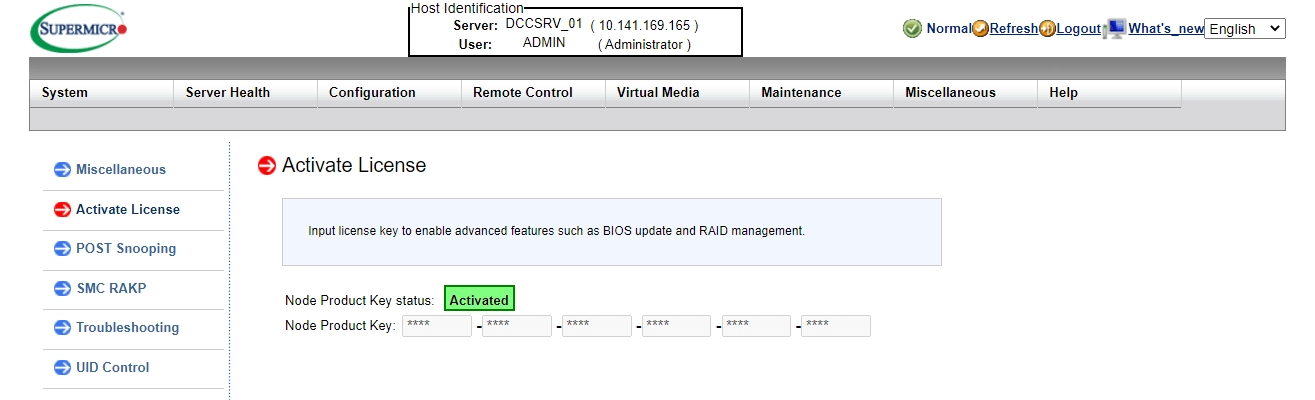
- Klik op Licentie activeren in het menu links, voer de SFT-OOB-LIC-sleutel van 24 tekens in die u van Supermicro hebt gekregen en klik op de knop Activeren.

- De status van de productcode van het knooppunt verandert van "Niet geactiveerd" in "Geactiveerd"
Nieuw BMC Web
- Open het bestand met de softwarelicentiesleutel (.txt) dat u van Supermicro hebt ontvangen. Merk op dat er geen spaties zijn toegestaan in het tekstbestand.
- Ga naar het BMC web en log in met uw inloggegevens.
- Klik op Onderhoud in het linkermenu en selecteer Licentie-activering.

- Klik op de knop Selecteer bestand, selecteer het tekstbestand met de licentiesleutel van Supermicro en klik op de knop Upload.

- Als de activering is gelukt, verschijnt het bericht "Succes" en vindt u ook de SKU-naam van de licentiesleutel in het veld Node Product Key Status.
Als u een formatteringsfout krijgt, controleer dan het tekstbestand en kijk of er spaties zijn of dat er geen MAC-adres is verwijderd.
Deze versie van SAA is uitsluitend bedoeld voor gebruik op systemen van generatie 12 en later. Zie de SAA-gebruikershandleiding voor meer informatie over installatie en gebruik.
Enkele node
Om de licentiesleutel van een enkel node te activeren, kunt u ervoor kiezen om dit in-band of out-of-band te doen.
-
In-band activering (uitgevoerd op localhost OS):
Open een opdrachtprompt en voer de opdracht uit:
# saa -c ActivateProductKey --key <License_Key>Voorbeeld:C:\ saa_1.5.0_Win_x86_64> saa.exe -c ActivateProductKey –-key AAYAAAAAAAAAAAAAAAAAAGSw1zjcokBJrE1va2uIhi1umjMFAUZVqBuP06oZmZkT4y1pOvSYXDuMbJ8S27SyrA8A3S7XgblZeEYbrUF+JzAg6SSAgN6TxAwc8QZS5rIqi7oDARAjJkxMJJKHwYcHiCW1/pSeclAMquDl/g0mTWNxYeG01mGsrtclIKIm3tvN8i6/zpEeV6jfE7AUOAAunFOVWt/OMcD+iTiY7pN3HhQ39cS3t7dBYoWv/a1sPjtlCelA0iLjoXi8TCbqVCxpVv4QQRI7Qv2wH4hNcl5dwndiMkamCYDwU4P7DlN/v+++bAgQ1N0hE/zwLqnxchD+iw== -
Out-of-band activering:
Open een opdrachtprompt en voer de opdracht uit:
# saa -i <BMC_IP_address> -u <Username> -p <Password> -c ActivateProductKey --key <License_Key>Voorbeeld:C:\ saa_1.5.0_Win_x86_64> saa.exe -i 172.16.104.224 -u ADMIN -p ADMIN -c ActivateProductKey –-key AAYAAAAAAAAAAAAAAAAAAGSw1zjcokBJrE1va2uIhi1umjMFAUZVqBuP06oZmZkT4y1pOvSYXDuMbJ8S27SyrA8A3S7XgblZeEYbrUF+JzAg6SSAgN6TxAwc8QZS5rIqi7oDARAjJkxMJJKHwYcHiCW1/pSeclAMquDl/g0mTWNxYeG01mGsrtclIKIm3tvN8i6/zpEeV6jfE7AUOAAunFOVWt/OMcD+iTiY7pN3HhQ39cS3t7dBYoWv/a1sPjtlCelA0iLjoXi8TCbqVCxpVv4QQRI7Qv2wH4hNcl5dwndiMkamCYDwU4P7DlN/v+++bAgQ1N0hE/zwLqnxchD+iw==
Opmerking: Wanneer de softwarelicentiesleutel die u koopt en ontvangt van Supermicro in JSON-indeling is, voegt u twee enkele aanhalingstekens toe voor en na de sleutel voor activering. Zie onderstaand voorbeeld.
# ./saa -c ActivateProductKey --key '{"ProductKey":{"Node":{"LicenseID":"1","LicenseName":"SFT-OOB-LIC","CreateDate":"20200409"},"Signature":"eTFoW1COvxznAnJtet+XeOceIdOjPPhNhOxjIJ03tqCXRZoqxFo73BShTI/yEW5Ljp7Q7NHBbSdFpDGxx89NoWm1NoFIGGfcuqf7ir0w4HXMarcG2WfXS6reLlL3KlQxpy2Djuej3oTQczKV4uW3CVzWYT+bjgMfyk/JV3lTF2CIVxsr4Eqytg0PUC4TR7J20AZOLyA++cyijRN2PbFacybngsfi/SvAha77XWvbTE4HA8IWSmh74IBX56dKu4CbuBmnRGnKOGVVfe8vX1glVFA5ovFuzMc1ENAewFn8qJ/abVLsp1lbvh9XAQTky0J8g2VRfZOK+BfIvWaABE6eVw=="}}'
Meerdere knooppunten
Het activeren van de licentiesleutels van meerdere knooppunten kan alleen via out-of-band-activering worden uitgevoerd.
Om meerdere knooppunten te activeren, maakt u twee tekstbestanden aan en voert u vervolgens één SAA-commando uit.
- Maak het inlogbestand aan
Maak een tekstbestand (bijvoorbeeld List.txt) aan met daarin de verbindingsgegevens voor elke doel-BMC. Elke regel moet het BMC-IP-adres, de gebruikersnaam en het wachtwoord bevatten, gescheiden door enkele spaties in de volgende volgorde:
<BMC_IP_address> <BMC_username> <BMC_password>
Voorbeeld (List.txt):
- Maak het licentiesleutelbestand aan
Zorg dat u het licentiesleutelbestand (bijvoorbeeld License.txt) bij de hand hebt dat u van Supermicro hebt ontvangen. Elke regel moet één vermelding bevatten in de volgende indeling:
<BMC_MAC_address>; <License_Key>
Voorbeeld (License.txt):
- Voer de activeringsopdracht uit
Open een opdrachtprompt en voer de volgende opdracht uit:#saa -l <Credential_File> -c ActivateProductKey --key_file <License_File>Voorbeeld:C:\ saa_1.5.0_Win_x86_64> saa.exe -l List.txt -c ActivateProductKey –-key_file License.txtZodra de opdracht is voltooid, geeft SAA een overzichtsrapport weer met de uitvoeringsstatus voor elk knooppunt. De status SUCCESS geeft aan dat de licentiesleutel op dat knooppunt is geactiveerd.

Opmerking:
Deze versie van SUM is bedoeld voor systemen van generatie 13 en eerder. Systemen van generatie 14 en nieuwer worden niet ondersteund. Zie de SUM-gebruikershandleiding voor meer informatie over installatie en gebruik.
Enkele node
Om de licentiesleutel van een enkel node te activeren, kunt u ervoor kiezen om dit in-band of out-of-band te doen.
-
In-band activering (uitgevoerd op localhost OS):
Open een opdrachtprompt en voer de opdracht uit:
# sum -c ActivateProductKey --key <License_Key>Voorbeeld:C:\ sum_2.7.0_Win_x86_64> sum.exe -c ActivateProductKey –-key AAYAAAAAAAAAAAAAAAAAAGSw1zjcokBJrE1va2uIhi1umjMFAUZVqBuP06oZmZkT4y1pOvSYXDuMbJ8S27SyrA8A3S7XgblZeEYbrUF+JzAg6SSAgN6TxAwc8QZS5rIqi7oDARAjJkxMJJKHwYcHiCW1/pSeclAMquDl/g0mTWNxYeG01mGsrtclIKIm3tvN8i6/zpEeV6jfE7AUOAAunFOVWt/OMcD+iTiY7pN3HhQ39cS3t7dBYoWv/a1sPjtlCelA0iLjoXi8TCbqVCxpVv4QQRI7Qv2wH4hNcl5dwndiMkamCYDwU4P7DlN/v+++bAgQ1N0hE/zwLqnxchD+iw== -
Out-of-band activering:
Open een opdrachtprompt en voer de opdracht uit:
# sum -i <BMC_IP_address> -u <Username> -p <Password> -c ActivateProductKey --key <License_Key>Voorbeeld:C:\ sum_2.7.0_Win_x86_64> sum.exe -i 172.16.104.224 -u ADMIN -p ADMIN -c ActivateProductKey –-key AAYAAAAAAAAAAAAAAAAAAGSw1zjcokBJrE1va2uIhi1umjMFAUZVqBuP06oZmZkT4y1pOvSYXDuMbJ8S27SyrA8A3S7XgblZeEYbrUF+JzAg6SSAgN6TxAwc8QZS5rIqi7oDARAjJkxMJJKHwYcHiCW1/pSeclAMquDl/g0mTWNxYeG01mGsrtclIKIm3tvN8i6/zpEeV6jfE7AUOAAunFOVWt/OMcD+iTiY7pN3HhQ39cS3t7dBYoWv/a1sPjtlCelA0iLjoXi8TCbqVCxpVv4QQRI7Qv2wH4hNcl5dwndiMkamCYDwU4P7DlN/v+++bAgQ1N0hE/zwLqnxchD+iw==
Opmerking: Wanneer de softwarelicentiesleutel die u koopt en ontvangt van Supermicro in JSON-indeling is, voegt u twee enkele aanhalingstekens toe voor en na de sleutel voor activering. Zie onderstaand voorbeeld.
# ./sum -c ActivateProductKey --key '{"ProductKey":{"Node":{"LicenseID":"1","LicenseName":"SFT-OOB-LIC","CreateDate":"20200409"},"Signature":"eTFoW1COvxznAnJtet+XeOceIdOjPPhNhOxjIJ03tqCXRZoqxFo73BShTI/yEW5Ljp7Q7NHBbSdFpDGxx89NoWm1NoFIGGfcuqf7ir0w4HXMarcG2WfXS6reLlL3KlQxpy2Djuej3oTQczKV4uW3CVzWYT+bjgMfyk/JV3lTF2CIVxsr4Eqytg0PUC4TR7J20AZOLyA++cyijRN2PbFacybngsfi/SvAha77XWvbTE4HA8IWSmh74IBX56dKu4CbuBmnRGnKOGVVfe8vX1glVFA5ovFuzMc1ENAewFn8qJ/abVLsp1lbvh9XAQTky0J8g2VRfZOK+BfIvWaABE6eVw=="}}'
Meerdere knooppunten
Het activeren van de licentiesleutels van meerdere knooppunten kan alleen via out-of-band-activering worden uitgevoerd.
Om meerdere knooppunten te activeren, maakt u twee tekstbestanden aan en voert u vervolgens één SUM-commando uit.
- Maak het inlogbestand aan
Maak een tekstbestand (bijvoorbeeld List.txt) aan met daarin de verbindingsgegevens voor elke doel-BMC. Elke regel moet het BMC-IP-adres, de gebruikersnaam en het wachtwoord bevatten, gescheiden door enkele spaties in de volgende volgorde:
<BMC_IP_address> <BMC_username> <BMC_password>
Voorbeeld (List.txt):
- Maak het licentiesleutelbestand aan
Zorg dat u het licentiesleutelbestand (bijvoorbeeld License.txt) bij de hand hebt dat u van Supermicro hebt ontvangen. Elke regel moet één vermelding bevatten in de volgende indeling:
<BMC_MAC_address>; <License_Key>
Voorbeeld (License.txt):
- Voer de activeringsopdracht uit
Open een opdrachtprompt en voer de volgende opdracht uit:#sum -l <Credential_File> -c ActivateProductKey --key_file <License_File>Voorbeeld:C:\ sum_2.7.0_Win_x86_64> sum.exe -l List.txt -c ActivateProductKey –-key_file License.txtZodra de opdracht is voltooid, geeft SUM een overzichtsrapport weer met de uitvoeringsstatus voor elk knooppunt. De status SUCCESS geeft aan dat de licentiesleutel op dat knooppunt is geactiveerd.

Opmerking:
Maak na de installatie verbinding met het SSM-web. Zie de SSM-gebruikershandleiding voor meer informatie over installatie en gebruik.
- Maak een tekstbestand om de volgende informatie over de nodes op te nemen: de BMC MAC-adressen, BMC IP-adressen en licentiesleutels. Voer ze in de juiste volgorde in en scheid ze door puntkomma's:
<BMC_MAC_Address>;<BMC_IP_Address>;<License_Key> - Klik op Beheerder in de linker menubalk.

- Vouw het menu Monitoring Setup uit en selecteer Node PK Activation.

- Klik op Selecteer bestand om het tekstbestand te uploaden, voer de gebruikersnaam en het wachtwoord van BMC in en klik op de knop Activeren.

- Het venster Node PK-activering verschijnt. Klik op Uitvoeren.

- Als het is gelukt, toont de status "Succes" samen met een groen vinkje.

De platforms van de 12e generatie en later ondersteunen de activering van softwarelicenties via de Redfish-interface. De Redfish API voor licentiebeheer is in de loop van verschillende firmwareversies verder ontwikkeld en biedt volledige ondersteuning voor DMTF-conformiteit.
Vereisten
- Licentiesleutel: Zet de volledige JSON-string om naar Base64
- Toegang op afstand: Toegang tot de Redfish API van het BMC IP via HTTPS
- Tool: REST-client, zoals Postman, curl, enz.
Gebruik en voorbeeld
-
Een softwarelicentie activeren
Methode: POST
URL: https://<BMC_IP>/redfish/v1/LicenseService/Licenses/
Body (raw -> JSON):
{Voorbeeld van Postman
“LicenseString”:“<Base64-encoded JSON string>”
}
Voorbeeld van een succesvolle reactie (Status: 201 aangemaakt)
Voorbeeld van het curl-opdrachtregelprogrammacurl -X POST \
https://<BMC_IP>/redfish/v1/LicenseService/Licenses/ \
-u ADMIN:ADMIN \
-H "Content-Type: application/json" \
-d '{
"LicenseString": "<Base64-encoded JSON string>"
}'* Gebruik de parameter "--insecure" om controles op zelfondertekende certificaten te omzeilen.
curl -X POST –-insecure ... -
Zoeken / Alle geactiveerde licenties weergeven
Methode: GET
URL: https://<BMC_IP>/redfish/v1/LicenseService/Licenses/
Voorbeeld van Postman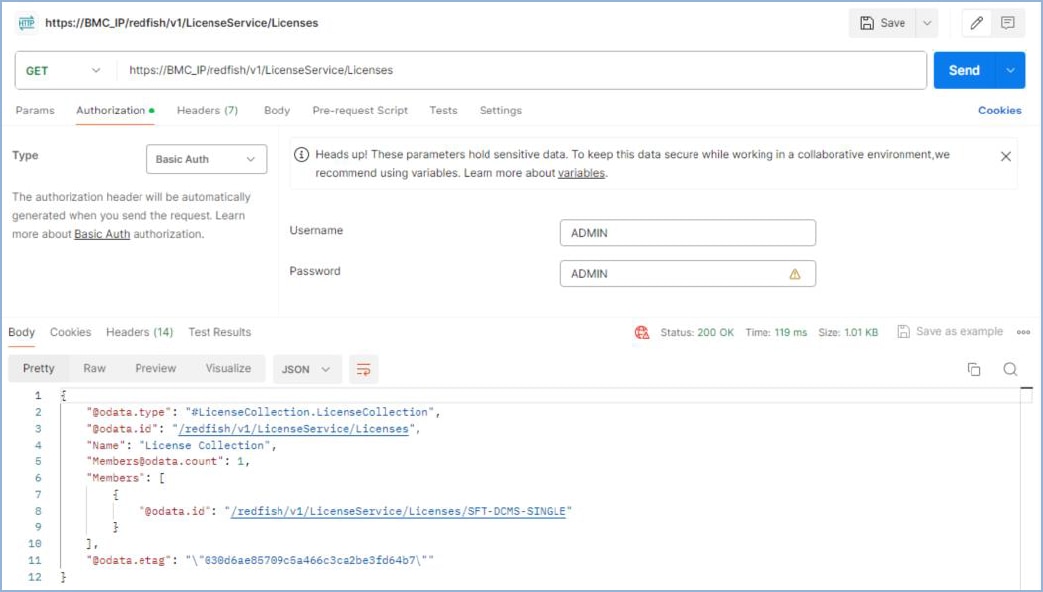
Voorbeeld van een succesvolle reactie (Status: 200 OK)
Voorbeeld van het curl-opdrachtregelprogrammacurl -X GET \
https://<BMC_IP>/redfish/v1/LicenseService/Licenses/ \
-u ADMIN:ADMIN -
Details van een specifieke licentie bekijken
Methode: GET
URL: https://<BMC_IP>/redfish/v1/LicenseService/Licenses/SFT-DCMS-SINGLE
(Vervang SFT-DCMS-SINGLE door het daadwerkelijke licentie-ID dat in de LicenseCollection wordt weergegeven)
Voorbeeld van Postman
Voorbeeld van een succesvolle reactie (Status: 200 OK)
Voorbeeld van het curl-opdrachtregelprogrammacurl -X GET \
https://<BMC_IP>/redfish/v1/LicenseService/Licenses/SFT-DCMS-SINGLE \
-u ADMIN:ADMIN
Ontwikkeling en compatibiliteit van de API voor licentiebeheer
| Werking | HTTP-methode | Huidige URI (RF-versie 1.21 en hoger) | Oude URI (vóór RF-versie 1.21) | Opmerkingen |
|---|---|---|---|---|
| Een licentie activeren | POST | /redfish/v1/LicenseService/Licenses/ | /redfish/v1/Managers/1/LicenseManager/Actions/LicenseManager.ActivateLicense /redfish/v1/Managers/1/LicenseManager/ActivateLicense (Removed since RF Ver. 1.11) |
De nieuwe API vereist dat de door Supermicro verstrekte JSON-string wordt geconverteerd naar Base64 en in het veld LicenseString wordt geplaatst. |
| Zoeken / Alle geactiveerde licenties weergeven | GET | /redfish/v1/LicenseService/Licenses/ | /redfish/v1/Managers/1/LicenseManager/QueryLicense | Geeft de licentiecollectie in de nieuwe URI terug. |
| Details van een specifieke licentie bekijken | GET | /redfish/v1/LicenseService/Licenses/{LicenseId} | Geen directe equivalent | {LicenseId} Voorbeeld: SFT-DCMSSINGLE |
* Oude activeringsmethode (alleen voor oudere BMC-firmware – niet aanbevolen)
Als uw BMC-firmware het LicenseService-eindpunt nog niet ondersteunt, gebruik dan het oude eindpunt /redfish/v1/Managers/1/LicenseManager/Actions/LicenseManager.ActivateLicense met de oorspronkelijke productsleutel in JSON-formaat. Het wordt echter ten zeerste aanbevolen om de BMC-firmware te updaten zodat de nieuwe LicenseService API kan worden gebruikt.